
插件连不上或代理设置失败
检查 是否处于非海外网络(需要辅助工具);是否同时开着其他代理类插件(可能冲突)。
处理 运行辅助工具并在插件设置勾选「使用辅助工具」;禁用其他代理类插件后重试。
一个 Proxy302 账号,加一条状态可用的代理资产(类型不限)。登录 proxy302.com 打开工作台,「可用资源」卡显示「已生成,可直接复制连接信息」即算就绪;还没有资产,先在住宅流量或静态 ISP 配置页购买。
接下来按方式二选一:不用连接工具(改系统代理、终端、代码,也可以让 AI 代劳),或用连接工具(我们的插件和辅助工具,以及 SwitchyOmega、Proxifier、指纹浏览器等常见工具)。两种方式用的是同一份凭据,随时可以换。
可使用方向键横向滚动,阅读完整内容。
| 比较项目 | 什么时候选它 | 典型做法 |
|---|---|---|
| 不用连接工具 | 想让整台电脑、终端或指定代码直接走代理;自己动手,或把指令发给 AI 代改 | 系统代理设置、curl 配置文件、程序代理参数 |
| 用连接工具 | 想一键开关、按网站或按程序分流、多账号隔离,或处于受限网络 | 官方浏览器插件、辅助工具、SwitchyOmega / Proxifier / 指纹浏览器 |
凭据始终是工作台资源卡那一份:地址 + 账号 + 密码,端口按线路协议选(HTTP 2222,SOCKS5 3333)。
一份凭据在手(工作台资源卡的地址、账号、密码),不装任何软件就能接入:改系统代理让整机走代理、终端 curl 直连网关、或在代码里填代理参数。赶时间的话,把下面这段指令连同账号密码发给你的 AI 助手,让它代劳。
可使用方向键横向滚动,阅读完整内容。
请帮我把这台电脑的代理改为 Proxy302:
1. Windows 打开「设置 → 网络和 Internet → 代理 → 手动设置代理」,
   地址填 proxy.proxy302.com,端口填 2222;
   macOS 打开「系统设置 → 网络 → 详细信息 → 代理 → 网页代理」,同样填,
   账号密码直接填在认证栏。
2. 代理账号「你的账号」,密码「你的密码」
   (来自 proxy302.com 工作台「可用资源」卡,点「复制全部信息」)。
3. 改完访问 https://ipinfo.io/json,把出口 IP 和国家读给我。
4. 我用的如果是 SOCKS5 线路,端口改成 3333。
把这段连同你的账号密码发给任何 AI 助手,它就能代你完成设置和验证;Windows 首次访问网页时浏览器会弹代理登录框,AI 或你输入一次即可。
Windows:「设置 → 网络和 Internet → 代理」,打开「使用代理服务器」,地址填 proxy.proxy302.com、端口 2222;macOS:「系统设置 → 网络 → 详细信息 → 代理 → 网页代理」,地址端口相同,账号密码可直接填进认证栏。
预期结果 系统代理开关已打开。
Windows 的系统代理没有账号密码栏:首次访问网页时浏览器会弹出代理登录框,输入资源卡上的账号密码即可;macOS 在设置里填过就不再询问。
预期结果 输入一次后不再弹出。
打开 ipinfo.io,看到的 IP 与国家就是代理出口,与所购地区一致即生效。
预期结果 出口国家与所购地区一致。
继续前请注意 系统代理对整机生效,不用时记得关掉,避免断网时所有流量都在等代理。
先创建空的 proxy302.conf 并设为仅当前用户可读,再写入凭据(POSIX 可用 touch proxy302.conf && chmod 600 proxy302.conf;Windows 先在文件属性中限制访问权限)。然后复制下方配置,替换账号密码。不要把密码放进命令行历史或进程参数。
预期结果 proxy302.conf 就位,curl 能通过 --config 读到。
在同目录运行 curl -q --noproxy "" --config proxy302.conf https://ipinfo.io/json。-q 忽略 curlrc,--noproxy "" 覆盖针对目标地址的绕过代理变量。核对返回的出口 IP 和国家是否符合所选线路。
预期结果 返回 JSON,country 与所购线路地区一致。
用 curl -q --proxy "" https://ipinfo.io/json 做直连对照,明确忽略 curlrc 和代理环境变量。比较两次结果,并结合客户端配置与用量记录核实。IP 不同是有用线索,但不能单凭这一点证明请求路径。
预期结果 记录两次出口;结果相同或不符合预期时继续核对。
可使用方向键横向滚动,阅读完整内容。
proxy = "http://proxy.proxy302.com:2222"
proxy-user = "你的账号:你的密码"
SOCKS5 线路将整个 proxy 值改为 socks5h://proxy.proxy302.com:3333,协议前缀也要一起替换。账号密码使用资源卡当前值,中间用英文冒号分隔。
可使用方向键横向滚动,阅读完整内容。
curl -q --noproxy "" --config proxy302.conf https://ipinfo.io/json
curl -q --proxy "" https://ipinfo.io/json
第一条显式使用配置的代理,第二条显式禁用代理,比较 ip 与 country。Windows 请在命令提示符(cmd.exe)中运行;旧版 Windows PowerShell 会丢失这里的空字符串参数,单写 curl.exe 不能解决。
可使用方向键横向滚动,阅读完整内容。
| 比较项目 | 返回内容 | 说明 |
|---|---|---|
| 经代理的请求 | ip、city、country 是代理出口 | country 应与所购线路的地区一致。 |
| 直连对照 | ip、city、country 是你的本地出口 | 不同是有用线索,还需结合客户端配置和用量核对。 |
| 两者相同 | 检查是否绕过代理或共用出口;仅凭相同 IP 不能定论。 | 按下方速查表「出口 IP 没变」一栏排查。 |
以 ipinfo.io 的返回为准;不同 IP 库对同一出口的定位可能略有差异,交叉核对时以同一服务的前后对比为准。
可使用方向键横向滚动,阅读完整内容。
| 比较项目 | 怎么选 | 端口与说明 |
|---|---|---|
| HTTP 代理 | proxy.proxy302.com:2222 | 浏览器、插件和多数工具的默认选择,配置最简单。 |
| SOCKS5 | proxy.proxy302.com:3333 | 工具支持时优先。curl 里 socks5 在本地解析域名,socks5h 交给代理解析。 |
| 访问 HTTPS 网站 | 两种协议都支持 | HTTP 代理通过 CONNECT 转发 HTTPS;由 curl 或客户端校验目标服务器的 TLS 证书。 |
两个端口对应同一网关主机,按你线路的协议选用。
地址、账号、密码属于这条资产本身:换线路、重新生成或到期后会变,始终以工作台资源卡当前显示的为准。
凭据只交给需要代理的工具,不要写进代码仓库、聊天记录或脚本注释。手动维护 proxy302.conf 时,把文件权限限制为仅当前用户可读(POSIX 用 chmod 600,Windows 在文件属性里移除其他用户),用完即删。
资产过期或停用后无法连接。预购流量模式检查所选线路额度;钱包按量模式检查钱包余额和该商品是否支持按量。怀疑凭据泄露时,先核对用量及资产状态,再决定是否更换线路。
工具解决三件事:一键开关、按网站或按程序分流、多账号隔离。我们自己的工具有浏览器插件(最简单)和辅助工具(受限网络用);市面常见工具如 SwitchyOmega、Proxifier、AdsPower 等指纹浏览器,填的都是同一份凭据。
在本页底部「下载与接入」拿对应压缩包。Chrome 用户解压后打开 chrome://extensions,开「开发者模式」,点「加载已解压的扩展程序」选择解压出的文件夹;360 浏览器直接安装 .crx。装好后工具栏出现 Proxy302 图标。
预期结果 工具栏出现 Proxy302 图标。
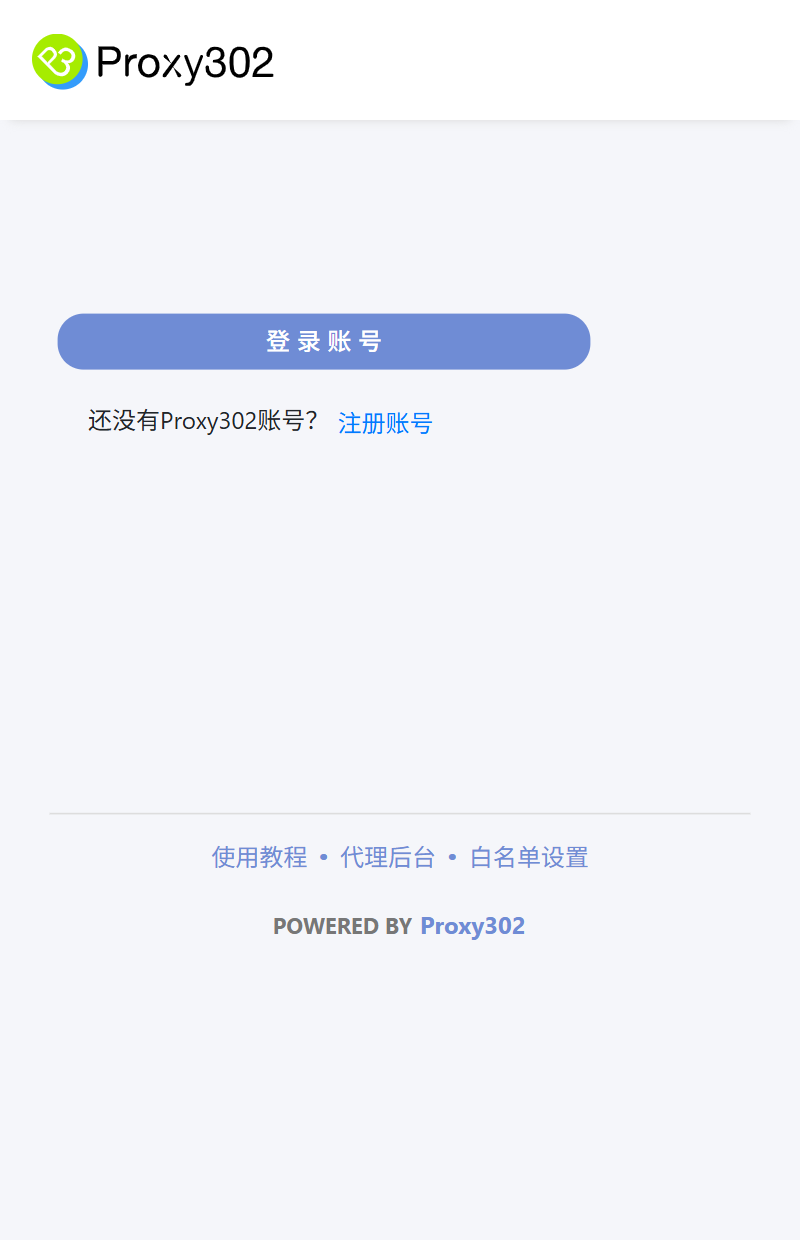
点图标打开插件弹窗,点「登录账号」,在打开的网页里完成登录后回到插件——你的资产会自动出现,不需要手动填地址、账号和密码。
预期结果 弹窗显示账号与资产信息。
动态线路在弹窗里选国家/州,点连接;静态线路选中对应资产即可。弹窗顶部实时显示当前出口 IP,地区变成所选国家,代理就已经在工作了。
预期结果 出口 IP 显示为所选地区。
部分网络环境下插件直连会失败。先在本页底部下载对应系统的辅助工具并运行,保持它在后台;再打开插件设置勾选「使用辅助工具」,插件会自动填好本地 IP。官方帮助中心有各浏览器的图文步骤。
可使用方向键横向滚动,阅读完整内容。
| 比较项目 | 擅长什么 | 怎么填 |
|---|---|---|
| SwitchyOmega(浏览器插件) | 按网站分流,一键切换情景模式 | 新建情景模式:代理服务器选 HTTP,填 proxy.proxy302.com:2222(SOCKS5 用 3333),认证填账号密码 |
| Proxifier(Windows / Mac) | 让指定程序走代理,其余直连 | Profile 添加服务器,填地址、端口和账号密码,再在规则里选择要接管的程序 |
| 指纹浏览器(AdsPower、比特、Hubstudio 等) | 多账号隔离,一账号一 IP | 浏览器环境的代理设置里粘贴地址、账号、密码 |
工具界面随版本可能有差异,以各工具官方说明为准;凭据始终是工作台资源卡那一份。
可使用方向键横向滚动,阅读完整内容。
| 比较项目 | 推荐接入 | 下一步 |
|---|---|---|
| 让整台电脑走代理 | 系统代理设置,或把现成指令发给 AI 代改 | 本页「方式一:不用连接工具」 |
| 终端与脚本 | curl 走 proxy302.conf | 本页命令行一节 |
| 代码与自动化(Playwright、Selenium、requests) | 程序代理参数直填;SOCKS5 用 3333 | 场景页 |
| 浏览器一键切换、按网站分流 | 官方插件或 SwitchyOmega | 本页「方式二:用连接工具」 |
| 多账号、指纹浏览器 | 一账号一 IP,凭据填进环境代理设置 | 下方「市面常见工具」表 |
表内入口都是站内现有页面。端口规则只有一条:HTTP 线路 2222,SOCKS5 线路 3333。
写代码的从 Playwright、Selenium 场景页继续;要比完线路再买的看代理类型比较;浏览器插件和桌面辅助工具在本页底部「下载与接入」,各浏览器的图文安装步骤在帮助中心。
检查 是否处于非海外网络(需要辅助工具);是否同时开着其他代理类插件(可能冲突)。
处理 运行辅助工具并在插件设置勾选「使用辅助工具」;禁用其他代理类插件后重试。
检查 部分软件不读取系统代理设置,或自带独立的网络配置。
处理 在该软件自己的网络设置里单独填,或用 Proxifier 按程序接管。
检查 账号密码是否复制完整(少字符、带空格都会 407);资产是否到期、流量是否耗尽。
处理 回工作台资源卡重新「复制全部信息」,核对资产状态与剩余流量后再试。
停止条件 不要连续重试刷 407,先确认凭据与资产状态。
检查 核对协议和端口:HTTP 2222、SOCKS5 3333。no_proxy / NO_PROXY 匹配目标地址(这里是 ipinfo.io),不是网关地址。
处理 使用正确的完整代理 URL,并按上方命令显式控制绕过代理的设置,再重试。
检查 请求是否真的经过代理:插件规则未命中、代码没把 proxy 参数传给实际发请求的客户端,都会绕过代理直连。
处理 用第 4 步的对照法定位,确认客户端真的带上了代理。
检查 预购流量检查所选线路额度;钱包按量检查余额及该商品的按量支持情况。钱包余额和已购流量是不同的资金来源。
处理 先确认当前计费模式及对应可用额度,再决定购买流量还是充值钱包。
不用。浏览器用户走上面的插件三步就够了;命令行只是开发者验证网关和写脚本的方式。
同一时间保留一种即可。两层代理叠在一起容易绕路或互抢流量;要按程序分流用 Proxifier,要按网站分流用 SwitchyOmega。
按线路协议选:HTTP 代理用 2222,SOCKS5 用 3333。工具两种都支持时优先 SOCKS5;域名解析位置的区别见 curl 文档里 socks5 与 socks5h 的说明。
命令行参数会留在 shell 历史和进程列表里;--config 文件可以只给当前用户读权限,用完即删。
与 Proxy302 合作的指纹浏览器与平台的分步配置教程。
302.AI 是与 Proxy302 同一团队打造的按用量付费 AI 模型与应用平台。了解如何搭配使用:地区测试、脚本化 API 调用与 AI 智能体联网。
在 AdsPower 中使用 Proxy302 代理的分步教程:地址、端口、用户名和密码填在哪里、该买哪种代理、合作优惠与常见问题。
在 BitBrowser 中使用 Proxy302 代理的分步教程:地址、端口、用户名和密码填在哪里、该买哪种代理、合作优惠与常见问题。
在 Kameleo 中使用 Proxy302 代理的分步教程:地址、端口、用户名和密码填在哪里、该买哪种代理、合作优惠与常见问题。
在 GenLogin 中使用 Proxy302 代理的分步教程:地址、端口、用户名和密码填在哪里、该买哪种代理、合作优惠与常见问题。
在 Hidemium 中使用 Proxy302 代理的分步教程:地址、端口、用户名和密码填在哪里、该买哪种代理、合作优惠与常见问题。
在 GoLogin 中使用 Proxy302 代理的分步教程:地址、端口、用户名和密码填在哪里、该买哪种代理、合作优惠与常见问题。
在 花漾 中使用 Proxy302 代理的分步教程:地址、端口、用户名和密码填在哪里、该买哪种代理、合作优惠与常见问题。
分步讲解 Proxy302 辅助工具、浏览器插件、iPhone 上的 Shadowrocket 和安卓上的 v2rayNG 怎么配置。
在中国大陆等受限网络使用 Proxy302:下载免费辅助工具并保持运行,把它显示的本地地址填进指纹浏览器、浏览器插件或手机。
在 Chrome、Edge 或 360 浏览器安装 Proxy302 浏览器插件,在「我的资产」一键把代理推给插件并检查出口 IP。插件只支持 HTTP 代理。
在 iPhone 的 Shadowrocket(小火箭)里添加 Proxy302 的 HTTP 或 SOCKS5 代理:每个框填什么、怎么打开、怎么验证出口 IP,以及大陆网络下的做法。
在安卓的 v2rayNG 里添加 Proxy302 的 SOCKS5 代理、测试连接并验证出口 IP。只有 HTTP 的机房 IP 可改用 Postern,或另买 SOCKS5。
下载与接入
这些链接与工作台的连接工具目录共用。先按系统选择工具,再按接入教程配置已购买的代理。
目录标注平台: Chrome
下载 ↗目录标注平台: 360 浏览器
下载 ↗目录标注平台: win7/8/10/11
下载 ↗目录标注平台: macOS 10.12+
下载 ↗目录标注平台: macOS 10.12+
下载 ↗平台与版本来自现有工具目录,不代表本次重新测试了系统兼容性。请在安装前核对工具要求。
产品观察 · 核对于:
端口规则取自前端公开代码 proxyEndpoint.ts(HTTP 2222 / SOCKS5 3333),与生产事实文件 customer_proxy_entry 一致;资源卡「地址/账号/密码 + 复制全部信息」取自工作台渲染源码。登录墙内界面未在本轮重新实测。
官方文档 · 核对于:
产品观察 · 核对于:
解包 2026-05-29 公开分发的 Chrome 插件 v1.5 并在干净浏览器中加载检查:弹窗含登录入口(跳网页登录,无需手填凭据)、国家/州选择、一键连接与当前出口 IP 显示;后台以账号会话经 API 工作。插件界面提供中文与英文。
官方文档 · 核对于:
注册账号、一次充值,即可在 195+ 国家与地区选择住宅、静态 ISP 或数据中心出口。


