工具接入
在 Chrome 中配置代理设置:快速简易教程
本页为中文译文;如需对照原始表述,请阅读英文原文。

在 Google Chrome 中配置代理设置对于增强隐私保护、访问 受地理限制的内容 以及管理网络流量至关重要。本指南提供了在 Chrome 中设置代理的分步说明和最佳实践,无论您使用的是 HTTP、SOCKS 还是 PAC 脚本。
1. 为什么要配置 Chrome 代理设置?
代理服务器充当您的设备与互联网之间的中介,提供以下优势:
- 隐私与安全:隐藏您的 IP 地址并加密您的数据。
- 访问受地理限制的内容:绕过网站和服务的区域封锁。
- 网络管理:控制和监控互联网流量以获得更好的性能。
2. 如何在 Chrome 中配置代理设置
方法 1:使用 Chrome 内置设置
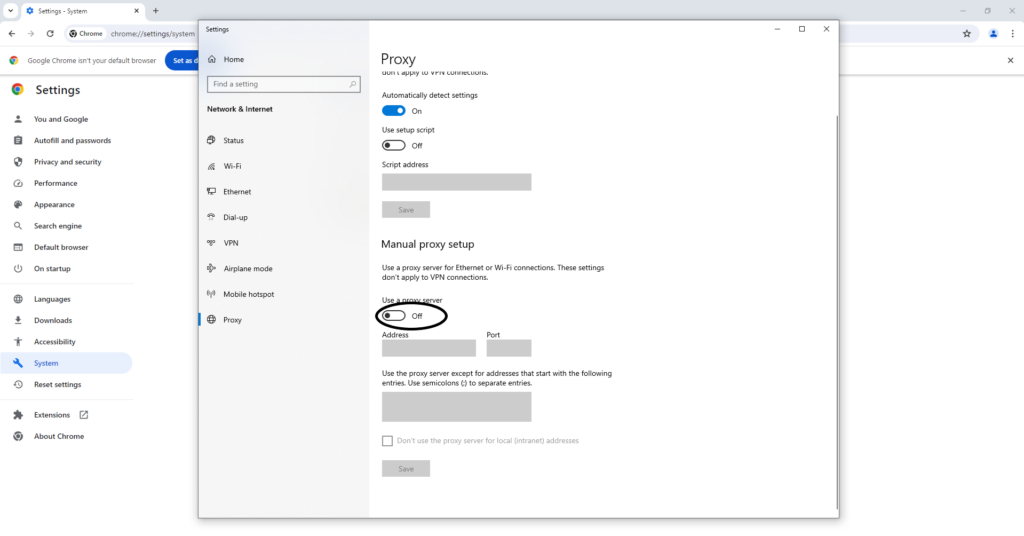
- 打开 Chrome,点击右上角的三点菜单。
- 选择 设置 > 系统 > 打开您计算机的代理设置。
- 在系统设置中,配置代理类型(HTTP、SOCKS 等),输入代理服务器地址并指定端口。
- 保存设置并重启 Chrome 以使更改生效。
方法 2:使用代理扩展程序
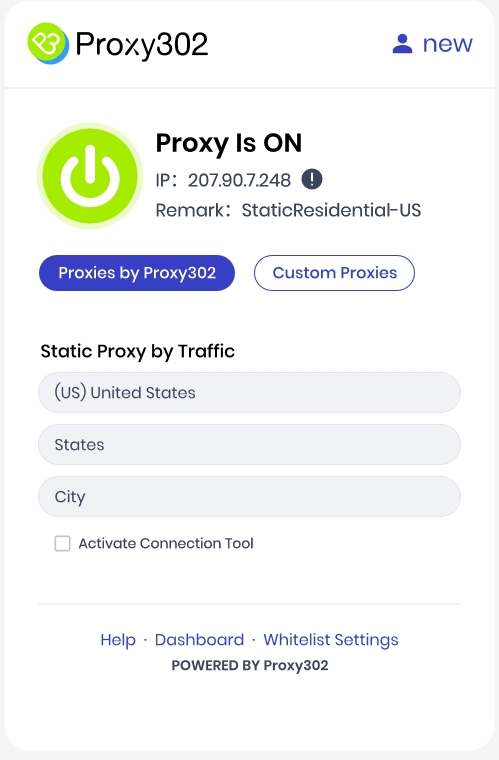
像 Proxy 302 浏览器插件 这样的扩展程序可以简化代理管理:
- 从 Chrome 网上应用店安装扩展程序。
- 打开扩展程序并创建一个新配置文件。
- 配置代理协议(例如 HTTP、SOCKS5)、服务器地址和端口。
- 根据需要切换配置文件以使用不同的代理配置。
方法 3:使用 PAC 脚本
PAC(代理自动配置)脚本根据预定义规则自动选择代理:
- 按照方法 1 中的说明访问 Chrome 的代理设置。
- 选择 自动代理配置 并输入 PAC 脚本 URL。
- 保存设置并重启 Chrome。
3. Chrome 代理设置的最佳实践
选择合适的代理类型
- HTTP 代理:非常适合网页浏览和基本任务。
- SOCKS 代理:适用于处理多种流量类型,包括流媒体和游戏。
- PAC 脚本:最适合根据特定规则进行动态代理选择。
测试您的配置
设置代理后,使用 WhatIsMyIP 等工具验证您的 IP 地址是否已更改且代理功能是否正常。
使用可靠的代理服务
选择 Proxy302 或 IPRoyal 等值得信赖的提供商,以确保连接稳定且安全。
启用故障转移机制
设置备用代理,以避免在主代理发生故障时出现中断。
4. 常见问题排查
代理无法工作
- 核对代理服务器地址和端口。
- 确保代理服务器处于活动状态且可访问。
- 检查是否与其他网络设置存在冲突。
连接缓慢
- 切换到更快的代理服务器或协议。
- 使用距离您物理位置更近的代理。
IP 地址不正确
- 清除 Chrome 的缓存和 Cookie。
- 重启浏览器并重新检查代理设置。
相关阅读:如何解决代理状态错误代码:综合指南
结论
在 Chrome 中配置代理设置是一个简单的过程,可以显著提升您的浏览体验。无论您使用的是内置设置、扩展程序还是 PAC 脚本,遵循这些步骤和最佳实践都能确保设置安全、高效且可靠。
立即行动:从今天开始配置您的 Chrome 代理设置,释放您互联网体验的全部潜力!
👉 立即开始免费试用 👈 开启一个没有数字边界的世界。